

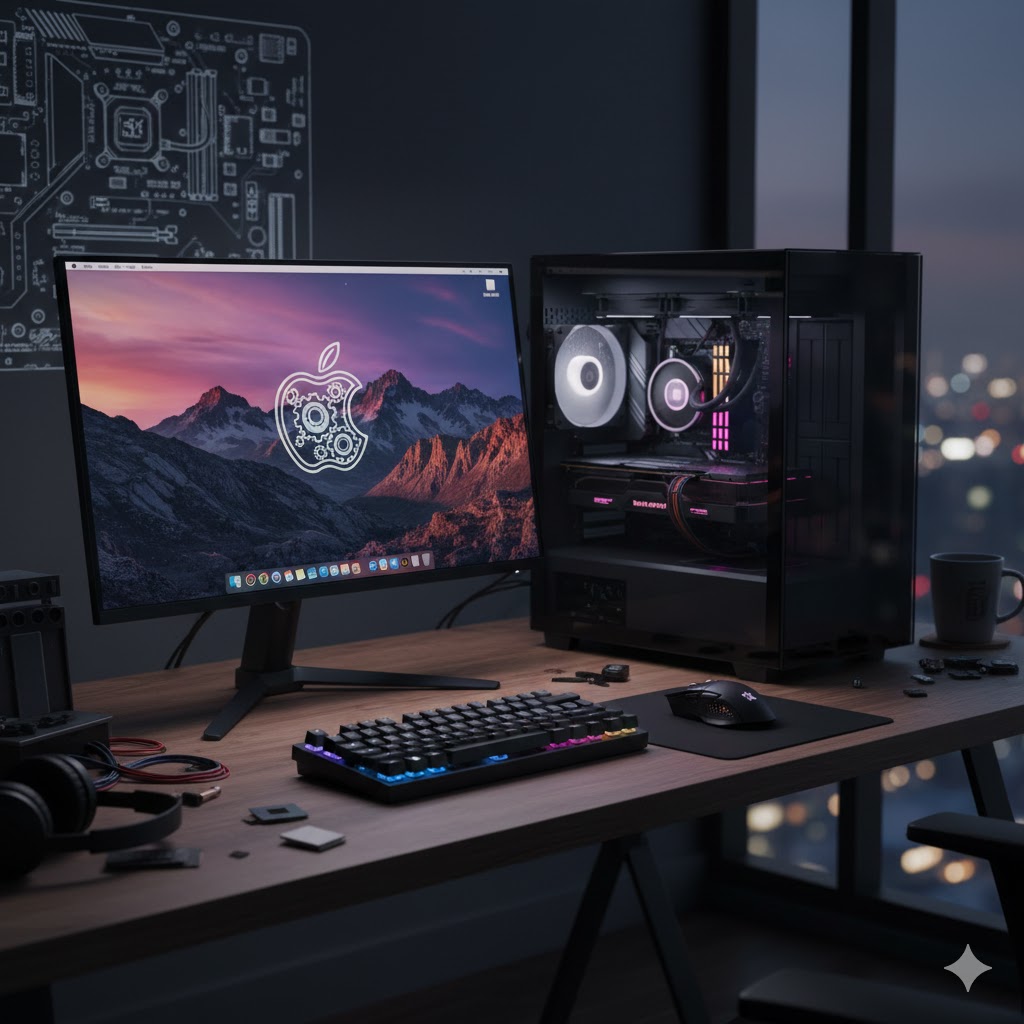
Είσαι χρήστης PC και θέλεις να δοκιμάσεις την εμπειρία ενός Mac, αλλά το υψηλό κόστος σε αποτρέπει από την αγορά; Αν ανήκεις στη λογική του «δοκιμάζω πριν αγοράσω», τότε αυτός ο οδηγός θα σε βοηθήσει να κατανοήσεις τα βασικά βήματα για να εγκαταστήσεις το macOS σε έναν υπολογιστή που δεν είναι Mac.
⚠️ Disclaimer: Ο οδηγός έχει αποκλειστικά εκπαιδευτικό σκοπό. Η εγκατάσταση macOS σε μη-Apple συσκευές παραβιάζει τους όρους χρήσης της Apple και ενδέχεται να προκαλέσει προβλήματα συμβατότητας ή αστάθειας.
🔎 Τι είναι το Hackintosh;
Ο όρος Hackintosh αναφέρεται σε έναν υπολογιστή που δεν είναι Mac, αλλά έχει τροποποιηθεί ώστε να τρέχει το λειτουργικό σύστημα macOS.
- Στην ουσία, πρόκειται για PC με συμβατό hardware που «πειράζεται» μέσω ειδικών εργαλείων και ρυθμίσεων ώστε να μπορεί να εκκινήσει και να λειτουργήσει με macOS.
- Το όνομα προέρχεται από το hack + Macintosh (η παλιά ονομασία των Mac).
⚙️ Πώς λειτουργεί;
Για να λειτουργήσει ένα Hackintosh απαιτούνται ειδικά εργαλεία:
- Bootloaders (Clover, OpenCore): «ξεγελούν» το macOS ώστε να πιστέψει ότι τρέχει σε Mac.
- Custom drivers (kexts): απαραίτητοι για να λειτουργήσουν σωστά συσκευές όπως Wi-Fi, ήχος και κάμερα.
💻 Τι είναι το EFI;
Το EFI (Extensible Firmware Interface) είναι το σύγχρονο σύστημα εκκίνησης που αντικαθιστά το παλιό BIOS.
- Φορτώνει το λειτουργικό σύστημα και καθοδηγεί το hardware πώς να ξεκινήσει.
- Τα αρχεία/φάκελος EFI περιέχει ρυθμίσεις, kexts και τον bootloader που καθορίζουν τη διαδικασία εκκίνησης του macOS.
🛠️ Διαδικασία προετοιμασίας EFI
Η προετοιμασία του EFI είναι το πιο κρίσιμο στάδιο για ένα Hackintosh. Περιλαμβάνει:
- Συλλογή και ρύθμιση των απαραίτητων bootloaders (π.χ. OpenCore).
- Ενσωμάτωση των κατάλληλων kexts (drivers) για Wi-Fi, ήχο και γραφικά.
- Δημιουργία και παραμετροποίηση του φακέλου EFI ώστε να εκκινεί σωστά το macOS.
- Έλεγχο συμβατότητας με το hardware (CPU, GPU, chipset, περιφερειακά).
Με αυτόν τον τρόπο, το EFI λειτουργεί ως «γέφυρα» ανάμεσα στο PC και το macOS, εξασφαλίζοντας ότι το σύστημα μπορεί να ξεκινήσει και να τρέξει ομαλά.

🧰 Εργαλεία που θα χρειαστούμε
- OpenCore Simplify (GitHub) – απλοποιεί τη δημιουργία και ρύθμιση του OpenCore bootloader.
- USBToolBox (GitHub) – ανίχνευση και χαρτογράφηση USB θυρών.
- USBToolBox Kext (GitHub) – driver για ενεργοποίηση USB θυρών.
- OCAuxiliaryTools (GitHub) – γραφικό περιβάλλον για επεξεργασία του
config.plist. - OpenCorePkg (GitHub) – εργαλείο για download της εικόνας Mac
- Rufus (επίσημη σελίδα) – δημιουργία bootable USB stick.
- Python (Microsoft Store)– απαραίτητο για scripts και αυτοματισμούς.
- Ένα flash drive
📋 Βήματα εγκατάστασης
Βήμα 1: OpCore Simplify
- Κατέβασε το OpCore Simplify (ZIP).
- Αποσυμπίεσε το αρχείο
- Εκτέλεσε το
OpCore-Simplify.batως διαχειριστής. - Αν ζητηθεί να κατεβάσει εργαλεία, δώσε τα απαραίτητα δικαιώματα.


Στο παράθυρο που εμφανιστεί ακολούθησε τις επιλογές:

- Select Hardware Report → επιλογή 1 και Enter
- Πληκτρολόγησε E και πάτησε Enter.
- Θα εμφανιστεί με ποια έκδοση macOS είναι συμβατό το PC.
- Παράδειγμα: macOS Sequoia 15 → επιλογή 25 και Enter (διάλεξε όποια είναι κατάλληλη για εσένα).
- Customize Kexts → επιλογή 4 και Enter
- Θα εμφανιστούν οι drivers (Kexts) που έχουν εντοπιστεί για το δικό σου Hardware.
- Πάτησε b και Enter.
- Build OpenCore EFI → επιλογή 6 και Enter
- Ακολούθησε τον οδηγό (διαφέρει ανάλογα με το Hardware: WiFi, Sound Card κ.λπ.).
- Επίλεξε τα default όπου χρειάζεται.
- AGREE → ολοκλήρωση διαδικασίας.
Εφόσον έχει δημιουργηθεί ο φάκελος EFI, αντιγράψτε τον στην Επιφάνεια Εργασίας για δική σας διευκόλυνση.


Βήμα 2: USBToolBox
Το macOS δεν αναγνωρίζει τις θύρες USB ενός PC χωρίς ειδική ρύθμιση. Χρησιμοποιήστε το USB Toolbox για να χαρτογραφήσει τις θύρες.
Κατέβασε το USBToolBox επέλεξε Releases και το αρχείο Windows.exe


- Τρέξτε το πρόγραμμα.
- Στο παράθυρο που θα εμφανιστεί, ακολουθήστε την επιλογή:
- D: Discover Ports
- Συνδέστε μία συσκευή (π.χ. ένα flash drive) σε κάθε θύρα USB, για τουλάχιστον 5 δευτερόλεπτα, ώστε να τις αναγνωρίσει όλες.
- Σε αυτό το σημείο το πρόγραμμα θα προσπαθήσει να εντοπίσει τις θύρες USB του συστήματος.
- Όταν εντοπιστούν όλες οι θύρες, πατήστε B για να επιστρέψετε στο αρχικό μενού.
- Επιλέξτε:
- S: Select Ports and Build Kext
- Build UTBMap.kext
- Αντιγράψτε το αρχείο
UTBMap.kextστον φάκελο:\EFI\OC\Kextsμέσα στον φάκελο EFI που είχαμε τοποθετήσει προηγουμένως στην Επιφάνεια Εργασίας για ευκολία.


Βήμα 3: USBToolBox Kext
- Κατέβασε το
USBToolBox-1.2.0-RELEASE.zip. - Extract και αντιγραφή του
USBToolBox.kextστον ίδιο φάκελο\EFI\OC\Kexts.


Βήμα 4: OCAuxiliaryTools
Χρησιμοποιήστε το OCAT για να επεξεργαστείτε το config.plist
- Κατέβασε το OCAT-Win64.zip.
- Αποσυμπίεσε το αρχείο
- Εκτέλεσε το
OCAuxiliaryTools.exe. - Άνοιξε το
config.plistαπό το EFI. - Στην ενότητα Kernel, πρόσθεσε τα
UTBMap.kext&USBToolBox.kext. - Αποθήκευσε (εικονίδιο δισκέτας).


Βήμα 5: OpenCore Install Guide
- Κατέβασε το OpenCore-1.0.6-RELEASE.zip.
- Αν δεν έχεις Python, εγκατέστησε το από το Microsoft Store.
- Βρες το
macrecovery.pyστον φάκελοUtilities - Κάνε κλικ στη Γραμμή Διευθύνσεων (Address Bar).
- Πληκτρολογήστε:
CMD - Πατήστε Enter. Θα ανοίξει αμέσως ένα παράθυρο CMD, το οποίο θα έχει ως ενεργή διαδρομή αυτήν του φακέλου στον οποίο βρίσκεστε.
- Επιλέξτε μία από τις παρακάτω εντολές, ανάλογα με το ποιο λειτουργικό σύστημα (MacOS) έχετε επιλέξει να εγκαταστήσετε:
- Sonoma (14):
python3 ./macrecovery.py -b Mac-827FAC58A8FDFA22 -m 00000000000000000 download - Sequoia (15):
python3 ./macrecovery.py -b Mac-7BA5B2D9E42DDD94 -m 00000000000000000 download - Tahoe (26 – latest):
python3 ./macrecovery.py -b Mac-CFF7D910A743CAAF -m 00000000000000000 -os latest download
- Sonoma (14):
Πλήρες λίστα εδώ


Βήμα 6: Rufus
- Χρησιμοποίησε το Rufus για να διαμορφώσεις το USB flash drive.
- Ρυθμίσεις:
- Σχέδιο κατανομής: GPT
- Σύστημα αρχείων: FAT32
- Εκκίνηση
- Μετά την ολοκλήρωση της διαμόρφωσης, αντέγραψε την εικόνα (image) του macOS που κατέβασες και τον φάκελο EFI που έχεις δημιουργήσει στο flash drive


Βήμα 7: Ρυθμίσεις BIOS
- Disable Secure Boot
- Μπες στο BIOS/UEFI πατώντας το αντίστοιχο πλήκτρο (συνήθως Del, F2, ή F10) κατά την εκκίνηση.
- Βρες την επιλογή Secure Boot και άλλαξέ την σε Disabled.
- Αυτό επιτρέπει την εκκίνηση από μη υπογεγραμμένα λειτουργικά συστήματα (π.χ. Linux).
- Disable CSM (Compatibility Support Module)
- Εντόπισε την επιλογή CSM ή Legacy Boot.
- Θέσε την σε Disabled ώστε να χρησιμοποιείται καθαρά UEFI mode.
- Αυτό βοηθά στην καλύτερη συμβατότητα με σύγχρονα λειτουργικά.
- Ρύθμισε το Boot Order
- Πήγαινε στο μενού Boot.
- Βάλε πρώτο στη σειρά εκκίνησης το USB drive που περιέχει το λειτουργικό σύστημα.
- Αποθήκευσε τις αλλαγές (συνήθως με F10) και κάνε επανεκκίνηση.
Βήμα 8: Εγκατάσταση macOS
Ο υπολογιστής εκκινεί επιτυχώς μέσω του Open Core και εμφανίζεται το λογότυπο της Apple.
- Από το μενού του macOS, χρησιμοποιεί το Disk Utility για να διαμορφώσει τον δίσκο όπου θα γίνει η εγκατάσταση
- Εμφάνιση όλων των συσκευών.
- Διαγράψτε και μορφοποιήστε τον σκληρό δίσκο.
- Επιλέξτε τον δίσκο-στόχο και προχωρήστε στην εγκατάσταση.


Βήμα 9: Ολοκλήρωση εκκίνησης χωρίς USB flash drive
Στόχος: Να αντιγράψουμε τον φάκελο EFI από το USB στον εσωτερικό δίσκο (ESP partition), ώστε το σύστημα να εκκινεί χωρίς να χρειάζεται το USB.
1. Κατέβασε το OCAT για Mac
- Από τη σελίδα του OCAuxiliaryTools κατέβασε το αρχείο OCAT_Mac.dmg.
- Κάνε διπλό κλικ στο αρχείο για να ανοίξει η εφαρμογή.
- Στο μήνυμα που θα εμφανιστεί, επίλεξε Τέλος.
2. Δικαιώματα ασφαλείας
- Επειδή η εφαρμογή προέρχεται από “άγνωστο δημιουργό”, πρέπει να δώσεις άδεια εκτέλεσης.
- Πήγαινε στις Ρυθμίσεις → Απόρρητο και Ασφάλεια.
- Στην ενότητα Ασφάλεια, βρες την εφαρμογή OCAuxiliaryTools που έχει αποκλειστεί.
- Επίλεξε Άνοιγμα οπωσδήποτε.
3. Mount ESP partition
- Από τη μπάρα μενού επίλεξε Edit → Mount ESP.
- Στο παράθυρο που θα εμφανιστεί, επίλεξε Mount.
4. Αντιγραφή EFI & επανεκκίνηση
- Αντέγραψε τον φάκελο EFI από το USB στο ESP partition του εσωτερικού δίσκου.
- Κλείσε το OCAT και κάνε επανεκκίνηση.
Αν όλα έχουν γίνει σωστά, το σύστημα θα εκκινήσει απευθείας από τον εσωτερικό δίσκο χωρίς να χρειάζεται το USB.


📌 Συμπέρασμα
Το Hackintosh είναι μια ενδιαφέρουσα πρόκληση για όσους θέλουν να δοκιμάσουν το macOS χωρίς να επενδύσουν άμεσα σε Mac. Ωστόσο, απαιτεί τεχνικές γνώσεις, υπομονή και προσοχή στη λεπτομέρεια. Να θυμάσαι πάντα ότι πρόκειται για μια μη επίσημη διαδικασία, με πιθανά προβλήματα συμβατότητας και περιορισμούς.
Διαβάστε περισσότερα: Πώς να εγκαταστήσεις Hackintosh σε PC ή Laptop