

Στα δύο προηγούμενα άρθρα μας στο TechHacks.gr γνωρίσαμε το DNS και ανακαλύψαμε πώς μπορούμε να αποκτήσουμε μεγαλύτερο έλεγχο στο οικιακό μας δίκτυο μέσα από το Self-Hosted DNS και το Pi-hole.
Σήμερα θα ασχοληθούμε με μία από τις σημαντικότερες εναλλακτικές λύσεις: το AdGuard Home.
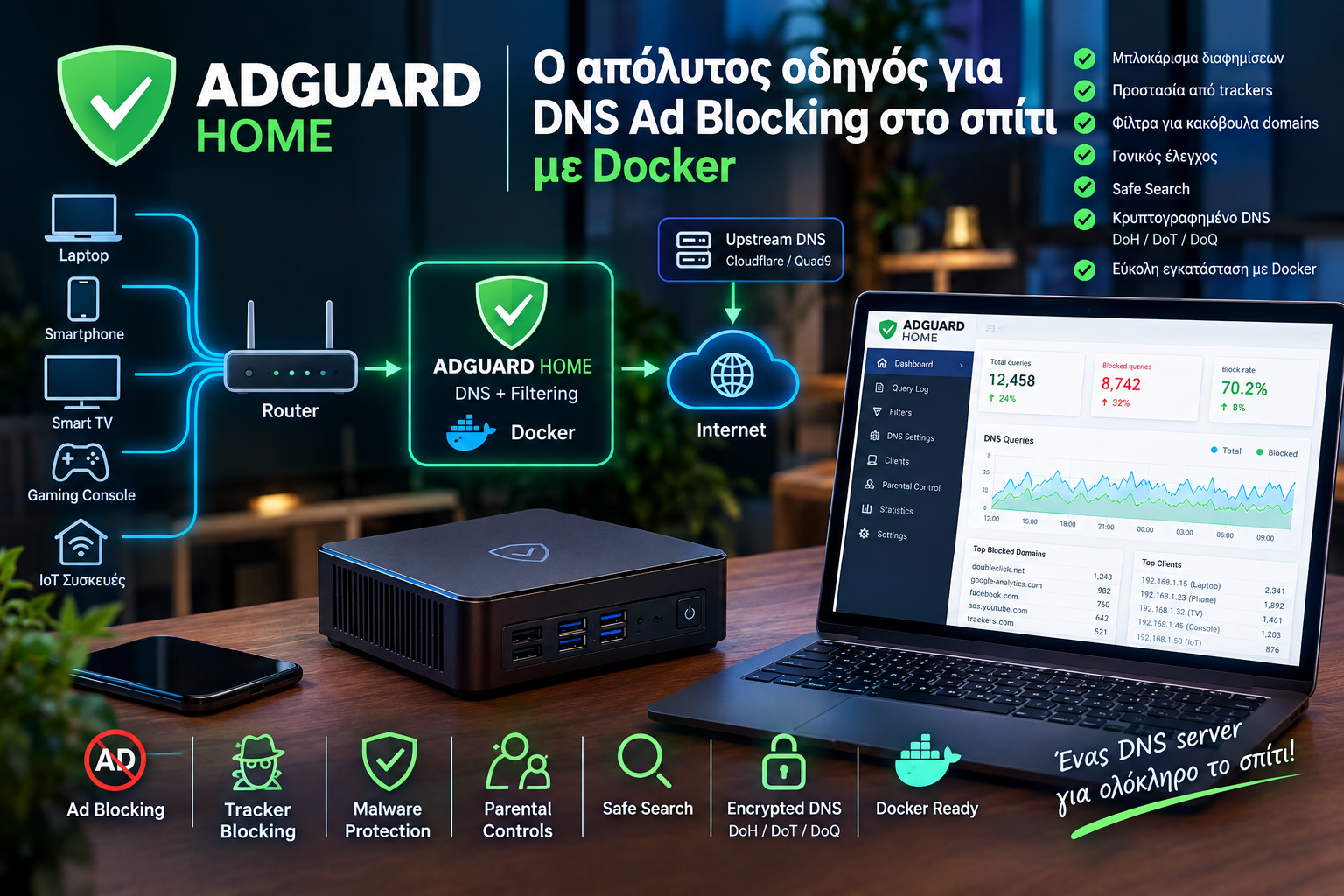
Πρόκειται για ένα δωρεάν, open-source εργαλείο που μπορεί να μετατρέψει έναν Mini PC, ένα Raspberry Pi, ένα NAS ή έναν Home Server σε έναν κεντρικό DNS server με δυνατότητες αποκλεισμού διαφημίσεων, trackers και άλλων ανεπιθύμητων domains.
Το μεγαλύτερο πλεονέκτημα; Δεν χρειάζεται να εγκαταστήσουμε ξεχωριστό ad blocker σε κάθε συσκευή. Μπορούμε να εφαρμόσουμε DNS filtering σε ολόκληρο το σπίτι, από τους υπολογιστές και τα smartphones μέχρι τις Smart TVs και τις IoT συσκευές μας.
Σε αυτόν τον οδηγό θα δούμε πώς λειτουργεί το AdGuard Home, πώς το εγκαθιστούμε με Docker, πώς ρυθμίζουμε τα φίλτρα και το DNS, πώς το συνδέουμε στο router και ποιες δυνατότητες προσφέρει για ασφάλεια, ιδιωτικότητα και γονικό έλεγχο.
Τι είναι το AdGuard Home;
Το AdGuard Home είναι ένας τοπικός DNS server με ενσωματωμένο σύστημα φιλτραρίσματος. Μπορεί να αναλάβει τα DNS requests των συσκευών μας και να αποφασίζει ποια domains θα επιτρέπονται και ποια θα αποκλείονται.
Η βασική φιλοσοφία του είναι απλή: αντί να βασιζόμαστε αποκλειστικά σε έναν δημόσιο DNS server, όπως το Google DNS ή το Cloudflare, δημιουργούμε τη δική μας υπηρεσία DNS μέσα στο τοπικό δίκτυο.
Σύμφωνα με την επίσημη τεκμηρίωση, το AdGuard Home υποστηρίζει network-wide ad και tracker blocking, χωρίς να απαιτείται εγκατάσταση λογισμικού σε κάθε συσκευή.
Επίσημη ιστοσελίδα: https://adguard.com/en/adguard-home/overview.html
Πώς λειτουργεί στην πράξη;
Ας υποθέσουμε ότι στο σπίτι έχουμε:
- Windows PC και laptops
- Android smartphones και tablets
- Smart TV και Android TV Box
- NAS και Home Server
- κονσόλες παιχνιδιών
- Smart Home και IoT συσκευές
Αντί κάθε συσκευή να χρησιμοποιεί ανεξάρτητα έναν DNS server, μπορούμε να τις κατευθύνουμε όλες στο AdGuard Home.
Η διαδρομή των DNS requests γίνεται ως εξής:
                  INTERNET
                      │
                      ▼
               Upstream DNS
             Cloudflare / Quad9
                      │
                      ▼
              ┌───────────────┐
              │ AdGuard Home  │
              │ DNS Filtering │
              └───────┬───────┘
                      │
                    Router
                      │
          ┌───────────┼───────────┐
          │           │           │
        Laptop    Smartphone   Smart TV
Το AdGuard Home ελέγχει κάθε DNS query και, αν το domain βρίσκεται σε κάποια ενεργή λίστα αποκλεισμού, μπορεί να εμποδίσει την επίλυσή του.
Έτσι περιορίζουμε τις συνδέσεις προς γνωστά διαφημιστικά δίκτυα και trackers πριν αυτές πραγματοποιηθούν.
Γιατί να επιλέξουμε το AdGuard Home;
Το AdGuard Home προσφέρει αρκετές λειτουργίες μέσα από ένα ενιαίο περιβάλλον διαχείρισης.
1. Network-Wide Ad Blocking
Μπορούμε να μπλοκάρουμε πολλά διαφημιστικά domains για όλες τις συσκευές που χρησιμοποιούν τον DNS server μας.
Αυτό είναι ιδιαίτερα χρήσιμο σε Smart TVs, Android TV Boxes και άλλες συσκευές στις οποίες δεν μπορούμε να εγκαταστήσουμε browser extensions.
Σημαντικό: Το DNS filtering δεν αφαιρεί όλες τις διαφημίσεις. Για παράδειγμα, διαφημίσεις που προβάλλονται από το ίδιο domain με το περιεχόμενο, όπως συμβαίνει σε ορισμένες υπηρεσίες streaming, δεν μπορούν απαραίτητα να αποκλειστούν με αυτόν τον τρόπο.
2. Προστασία από trackers
Με κατάλληλα φίλτρα μπορούμε να περιορίσουμε την επικοινωνία με γνωστά domains που χρησιμοποιούνται για tracking και διαφημιστική παρακολούθηση.
3. Φιλτράρισμα κακόβουλων domains
Μπορούμε να χρησιμοποιήσουμε λίστες που περιλαμβάνουν γνωστά domains phishing, malware και άλλων απειλών.
Αυτό προσφέρει ένα επιπλέον επίπεδο προστασίας, αλλά δεν αντικαθιστά το antivirus, το firewall ή τις ενημερώσεις ασφαλείας.
4. Parental Controls
Το AdGuard Home παρέχει λειτουργίες γονικού ελέγχου, όπως φιλτράρισμα περιεχομένου για ενηλίκους και δυνατότητες Safe Search.
Μπορούμε επίσης να οργανώσουμε διαφορετικούς κανόνες για συγκεκριμένες συσκευές.
5. Κρυπτογραφημένο DNS
Υποστηρίζει πρωτόκολλα όπως:
- DNS-over-HTTPS (DoH)
- DNS-over-TLS (DoT)
- DNS-over-QUIC (DoQ)
Αυτά μπορούν να προστατεύσουν τη μεταφορά των DNS queries από τρίτους που παρακολουθούν τη διαδρομή της σύνδεσης, όταν έχουν ρυθμιστεί σωστά.
Τι χρειαζόμαστε για την εγκατάσταση;
Το AdGuard Home δεν απαιτεί ιδιαίτερα ισχυρό hardware. Μπορεί να λειτουργήσει σε έναν μικρό υπολογιστή, σε Raspberry Pi ή σε υπάρχοντα Home Server.
Για τον οδηγό μας θα χρησιμοποιήσουμε Docker, καθώς προσφέρει εύκολη εγκατάσταση, διαχείριση και δυνατότητα μεταφοράς σε άλλο σύστημα.
Θα χρειαστούμε:
- Ένα μηχάνημα με Docker και Docker Compose.
- Μία σταθερή IP στο τοπικό δίκτυο.
- Πρόσβαση στο router για τη ρύθμιση του DNS.
- Ελεύθερη θύρα 53 για την υπηρεσία DNS.
- Ελεύθερη θύρα για το web interface.
Στα παραδείγματα θα χρησιμοποιήσουμε την IP 192.168.1.10. Αν ο server σας έχει διαφορετική IP, αντικαταστήστε την ανάλογα.
Βήμα 1: Ορίζουμε σταθερή IP
Πριν εγκαταστήσουμε το AdGuard Home, πρέπει να εξασφαλίσουμε ότι ο server μας θα έχει πάντα την ίδια IP.
Η προτεινόμενη λύση είναι να δημιουργήσουμε ένα DHCP Reservation στο router.
Για παράδειγμα:
AdGuard Home Server
IP: 192.168.1.10
Με αυτόν τον τρόπο, ακόμη και μετά από επανεκκίνηση, το router θα δίνει την ίδια IP στο μηχάνημα.
Αν αλλάξει η IP, οι υπόλοιπες συσκευές μπορεί να χάσουν την πρόσβαση στον DNS server.
Βήμα 2: Δημιουργούμε το Docker Compose
Δημιουργούμε έναν φάκελο για τη διαμόρφωση και τα δεδομένα του AdGuard Home.
Σε Linux:
mkdir -p ~/adguardhome/work
mkdir -p ~/adguardhome/conf
cd ~/adguardhome
Στη συνέχεια δημιουργούμε ένα αρχείο με όνομα docker-compose.yml.
Χρησιμοποιούμε την επίσημη εικόνα Docker adguard/adguardhome και διατηρούμε τα δεδομένα εκτός του container, ώστε να μη χάνονται όταν το αναδημιουργούμε.
services:
  adguardhome:
    image: adguard/adguardhome:latest
    container_name: adguardhome
    restart: unless-stopped

    ports:
      - "53:53/tcp"
      - "53:53/udp"
      - "3000:3000/tcp"
      - "8080:80/tcp"

    volumes:
      - ./work:/opt/adguardhome/work
      - ./conf:/opt/adguardhome/conf
Η παραπάνω διαμόρφωση εκθέτει τις απαραίτητες θύρες για το αρχικό setup και το DNS, ενώ χρησιμοποιεί την εσωτερική θύρα 80 του container μέσω της θύρας 8080 του host.
Οι θύρες 443, 853 και οι θύρες για DNS-over-QUIC δεν περιλαμβάνονται ακόμη, καθώς δεν χρειάζονται για τη βασική εγκατάσταση. Μπορούν να προστεθούν όταν ενεργοποιήσουμε τις αντίστοιχες υπηρεσίες.
Επίσημος οδηγός Docker: https://adguard-dns.io/kb/adguard-home/docker/
Προσοχή: Αν η θύρα 53 χρησιμοποιείται ήδη από άλλη υπηρεσία, όπως κάποιον άλλο DNS server, το container δεν θα μπορέσει να εκκινήσει σωστά. Πρέπει πρώτα να εντοπίσουμε και να επιλύσουμε τη σύγκρουση.
Βήμα 3: Εκκινούμε το container
Από τον φάκελο όπου βρίσκεται το docker-compose.yml, εκτελούμε:
docker compose up -dΕλέγχουμε αν το container λειτουργεί:
docker psΓια να δούμε τυχόν σφάλματα:
docker logs adguardhomeΑν όλα λειτουργούν σωστά, είμαστε έτοιμοι να ξεκινήσουμε την αρχική παραμετροποίηση.
Βήμα 4: Ανοίγουμε το αρχικό setup
Από έναν υπολογιστή του ίδιου δικτύου ανοίγουμε στον browser:
http://192.168.1.10:3000Θα εμφανιστεί ο οδηγός αρχικής εγκατάστασης του AdGuard Home.
Στο αρχικό setup θα χρειαστεί να ορίσουμε:
- Τη θύρα και τη διεύθυνση ακρόασης του web interface.
- Τη θύρα και τη διεύθυνση ακρόασης του DNS server.
- Όνομα χρήστη και ισχυρό κωδικό διαχειριστή.
Για το web interface επιλέγουμε την εσωτερική θύρα 80 και για τον DNS server τη θύρα 53.
Με την παραπάνω Docker Compose διαμόρφωση, η πρόσβαση στο περιβάλλον διαχείρισης μετά την ολοκλήρωση του wizard θα γίνεται από:
http://192.168.1.10:8080Αν επιλέξουμε διαφορετικές θύρες κατά την αρχική ρύθμιση, θα πρέπει να προσαρμόσουμε ανάλογα και τα port mappings του Docker.
Βασική παραμετροποίηση του AdGuard Home
Μετά την ολοκλήρωση του αρχικού setup, συνδεόμαστε στο web interface.
Εκεί βρίσκουμε τις βασικές λειτουργίες διαχείρισης.
1. Ρύθμιση Upstream DNS
Το AdGuard Home πρέπει να γνωρίζει από πού θα λαμβάνει απαντήσεις για domains που δεν βρίσκονται στις λίστες αποκλεισμού.
Αυτό γίνεται μέσα από τις ρυθμίσεις DNS και την επιλογή των upstream DNS servers.
Μερικές δημοφιλείς επιλογές είναι οι παρακάτω.
Cloudflare
https://cloudflare-dns.com/dns-queryQuad9
https://dns.quad9.net/dns-queryGoogle DNS
https://dns.google/dns-queryΟι παραπάνω διευθύνσεις είναι endpoints DNS-over-HTTPS. Μπορούμε να επιλέξουμε διαφορετικό πάροχο ανάλογα με τις ανάγκες μας.
Το σημαντικό είναι να θυμόμαστε ότι το AdGuard Home δεν κάνει αυτόματα τα DNS queries αόρατα στον upstream provider. Ο πάροχος που επιλέγουμε εξακολουθεί να λαμβάνει τα queries που του προωθούνται.
2. Ενεργοποίηση φίλτρων
Στις ρυθμίσεις φίλτρων μπορούμε να ενεργοποιήσουμε τις διαθέσιμες λίστες αποκλεισμού και να προσθέσουμε δικές μας.
Τα φίλτρα μπορούν να αφορούν:
- Διαφημίσεις.
- Trackers.
- Malware.
- Phishing.
- Άλλες κατηγορίες ανεπιθύμητων domains.
Δεν χρειάζεται να ενεργοποιήσουμε δεκάδες λίστες από την πρώτη ημέρα. Ξεκινάμε με λίγες αξιόπιστες πηγές, παρακολουθούμε τα αποτελέσματα και προσθέτουμε περισσότερες μόνο όταν υπάρχει λόγος.
Υπερβολικά επιθετικά φίλτρα μπορούν να προκαλέσουν προβλήματα σε websites και εφαρμογές.
3. Custom filtering rules
Το AdGuard Home επιτρέπει να προσθέσουμε δικούς μας κανόνες.
Για παράδειγμα, μπορούμε να αποκλείσουμε ένα domain:
||example.com^Ή να επιτρέψουμε ένα domain που μπλοκάρεται λανθασμένα:
@@||example.com^Τα παραδείγματα είναι ενδεικτικά και χρησιμοποιούν τη σύνταξη των AdGuard-style filtering rules.
Πριν προσθέσουμε έναν κανόνα, καλό είναι να ελέγχουμε το Query Log ώστε να γνωρίζουμε ποιο domain προκαλεί το πρόβλημα.
Πώς ρυθμίζουμε το router;
Η εγκατάσταση του AdGuard Home από μόνη της δεν αρκεί για να φιλτράρει ολόκληρο το σπίτι.
Πρέπει να κάνουμε τις συσκευές να χρησιμοποιούν τον νέο DNS server.
Η προτεινόμενη λύση είναι να μεταβούμε στις ρυθμίσεις DHCP του router και να δηλώσουμε την IP του AdGuard Home ως DNS server.
Για παράδειγμα:
Primary DNS: 192.168.1.10Αν το router επιτρέπει μόνο μία διεύθυνση DNS, μπορούμε να ορίσουμε μόνο αυτήν.
Αν επιτρέπει περισσότερες, πρέπει να προσέξουμε να μη δηλώσουμε ως δεύτερο DNS έναν δημόσιο server που θα επιτρέπει στις συσκευές να παρακάμπτουν το filtering. Αντί για έναν δημόσιο εναλλακτικό DNS, μπορούμε να χρησιμοποιήσουμε δεύτερο τοπικό AdGuard Home για μεγαλύτερη διαθεσιμότητα.
Μετά την αλλαγή, ανανεώνουμε τη μίσθωση DHCP στις συσκευές ή τις επανασυνδέουμε στο δίκτυο.
Σημαντικό: Δεν υποστηρίζουν όλα τα router την αλλαγή DNS που διανέμεται μέσω DHCP. Αν το router δεν το επιτρέπει, υπάρχει η δυνατότητα να χρησιμοποιήσουμε το DHCP του AdGuard Home, αλλά τότε πρέπει πρώτα να απενεργοποιήσουμε το DHCP του router και να σχεδιάσουμε σωστά τη δικτυακή ρύθμιση.
Έλεγχος από Windows
Αφού ολοκληρώσουμε τη ρύθμιση, ανοίγουμε τη Γραμμή Εντολών στα Windows και εκτελούμε:
ipconfig /allΕλέγχουμε ότι ως DNS server εμφανίζεται η IP του AdGuard Home.
Στη συνέχεια καθαρίζουμε την τοπική DNS cache:
ipconfig /flushdnsΚαι δοκιμάζουμε:
nslookup example.comΗ εντολή θα πρέπει να εμφανίζει τον DNS server που χρησιμοποιεί ο υπολογιστής.
Επιστρέφουμε στο AdGuard Home και ανοίγουμε το Query Log. Αν βλέπουμε τα DNS queries του υπολογιστή, η βασική σύνδεση λειτουργεί.
Client Management: Έλεγχος ανά συσκευή
Ένα από τα πιο χρήσιμα χαρακτηριστικά του AdGuard Home είναι η δυνατότητα να αναγνωρίζουμε διαφορετικούς clients και να εφαρμόζουμε κανόνες ανάλογα με τη συσκευή.
Για παράδειγμα:
Laptop
Smartphone
Smart TV
Android TV Box
IoT Devices
Μπορούμε να παρακολουθούμε τη δραστηριότητά τους και να εφαρμόζουμε κατάλληλες ρυθμίσεις ανά client.
Αυτό είναι χρήσιμο όταν θέλουμε διαφορετικές πολιτικές για τα κινητά, τις τηλεοράσεις και τις υπόλοιπες συσκευές του δικτύου.
Για καλύτερη αναγνώριση, το router πρέπει να επιτρέπει στα DNS requests να φτάνουν στο AdGuard Home με την πραγματική IP του client. Αν το router λειτουργεί ως DNS proxy, μπορεί να εμφανίζονται όλα τα queries σαν να προέρχονται από το ίδιο το router.
Parental Controls και Safe Search
Το AdGuard Home διαθέτει ενσωματωμένες λειτουργίες που βοηθούν στον περιορισμό ακατάλληλου περιεχομένου.
Parental Controls
Μπορούμε να ενεργοποιήσουμε το σχετικό φιλτράρισμα και να ορίσουμε κανόνες για συγκεκριμένες συσκευές.
Safe Search
Μπορούμε να ενεργοποιήσουμε υποστήριξη Safe Search για συμβατές μηχανές αναζήτησης.
Service Blocking
Ανάλογα με την έκδοση και τις διαθέσιμες ρυθμίσεις, μπορούμε να εφαρμόσουμε κανόνες αποκλεισμού για συγκεκριμένες υπηρεσίες.
Πρέπει, ωστόσο, να ξεκαθαρίσουμε ότι το DNS filtering δεν είναι πλήρες σύστημα γονικού ελέγχου. Δεν μπορεί να εγγυηθεί ότι θα αποκλείσει κάθε ακατάλληλο περιεχόμενο ή ότι θα ελέγχει κάθε εφαρμογή και κάθε σύνδεση.
DNS-over-HTTPS, DNS-over-TLS και DNS-over-QUIC
Εδώ βρίσκεται μία από τις σημαντικότερες δυνατότητες του AdGuard Home.
Υποστηρίζει σύγχρονα κρυπτογραφημένα DNS πρωτόκολλα:
- DoH: DNS-over-HTTPS
- DoT: DNS-over-TLS
- DoQ: DNS-over-QUIC
Η κρυπτογράφηση προστατεύει τη μεταφορά των DNS queries μεταξύ των συμβατών endpoints, αλλά δεν σημαίνει ότι ο upstream DNS provider δεν μπορεί να δει τα queries που λαμβάνει.
Επίσης, η ενεργοποίηση αυτών των πρωτοκόλλων για εξωτερικούς clients απαιτεί σωστή ρύθμιση δικτύου, πιστοποιητικά TLS και κατάλληλη έκθεση θυρών.
Για ένα απλό οικιακό δίκτυο, δεν είναι απαραίτητο να εκθέσουμε το AdGuard Home στο Internet. Μπορούμε να χρησιμοποιούμε τοπικά το DNS filtering και να προσθέσουμε κρυπτογραφημένο DNS αργότερα.
Αν θέλουμε να χρησιμοποιούμε το δικό μας DNS όταν βρισκόμαστε εκτός σπιτιού, προτιμάμε μια ασφαλή σύνδεση VPN, όπως WireGuard, αντί να αφήνουμε έναν DNS server ανοιχτό σε όλο το Internet.
Local DNS: Τα δικά μας ονόματα στο homelab
Όπως και το Pi-hole, το AdGuard Home μπορεί να εξυπηρετήσει τοπικές εγγραφές DNS.
Για παράδειγμα, αν έχουμε τις παρακάτω IP:
192.168.1.20 → NAS
192.168.1.30 → Jellyfin
192.168.1.40 → Home Assistant
192.168.1.50 → Proxmox
μπορούμε να δημιουργήσουμε ονόματα όπως:
nas.home.arpa
jellyfin.home.arpa
homeassistant.home.arpa
proxmox.home.arpa
Το home.arpa είναι ειδικά δεσμευμένο για οικιακά δίκτυα και αποτελεί προτιμότερη επιλογή από αυθαίρετες καταλήξεις όπως το .local, που μπορεί να συγκρούονται με υπηρεσίες mDNS.
Με αυτόν τον τρόπο δεν χρειάζεται να θυμόμαστε κάθε IP διεύθυνση.
Τι γίνεται αν το AdGuard Home σταματήσει να λειτουργεί;
Αν όλες οι συσκευές χρησιμοποιούν αποκλειστικά το AdGuard Home και ο server σταματήσει, μπορεί να συνεχίσουν να έχουν σύνδεση στο τοπικό δίκτυο αλλά να μην μπορούν να επιλύσουν ονόματα ιστοσελίδων.
Για αυτό, σε ένα πιο απαιτητικό setup, μπορούμε να έχουμε δεύτερο DNS server ή δεύτερο AdGuard Home.
Δεν συνιστάται να προσθέσουμε απλώς έναν δημόσιο DNS ως εναλλακτική αν ο στόχος μας είναι να διατηρούμε το filtering σε όλες τις συσκευές, επειδή ορισμένα clients μπορεί να χρησιμοποιούν τον δεύτερο server χωρίς να περιμένουν να αποτύχει ο πρώτος.
Ασφάλεια: Μην εκθέτετε τον DNS server στο Internet
Το AdGuard Home προορίζεται για χρήση σε ένα ελεγχόμενο δίκτυο.
Δεν πρέπει να ανοίξουμε τη θύρα 53 στο Internet και να επιτρέψουμε σε οποιονδήποτε να χρησιμοποιεί τον DNS server μας.
Ένας δημόσια προσβάσιμος DNS resolver μπορεί να χρησιμοποιηθεί για κατάχρηση ή επιθέσεις ενίσχυσης DNS traffic.
Για απομακρυσμένη πρόσβαση, προτιμάμε VPN και κατάλληλους κανόνες firewall. Επίσης, πρέπει να χρησιμοποιούμε ισχυρό κωδικό διαχειριστή και να διατηρούμε το λογισμικό ενημερωμένο.
Πώς ενημερώνουμε το AdGuard Home στο Docker;
Αφού έχουμε εξασφαλίσει ότι οι ρυθμίσεις και τα δεδομένα αποθηκεύονται στους φακέλους work και conf, μπορούμε να ενημερώσουμε το image.
Από τον φάκελο του docker-compose.yml εκτελούμε:
docker compose pull
docker compose up -d
Πριν από σημαντική αναβάθμιση, είναι καλό να κρατάμε αντίγραφο ασφαλείας των φακέλων δεδομένων και διαμόρφωσης.
Με αυτόν τον τρόπο μπορούμε να επαναφέρουμε τις ρυθμίσεις μας σε περίπτωση προβλήματος.
AdGuard Home vs Pi-hole: Ποιο είναι καλύτερο;
Αφού γνωρίσαμε και τις δύο λύσεις, ήρθε η ώρα να τις συγκρίνουμε.
| Λειτουργία | AdGuard Home | Pi-hole |
|---|---|---|
| Network-wide Ad Blocking | Ναι | Ναι |
| DNS Filtering | Ναι | Ναι |
| Custom Filters | Ναι | Ναι |
| Query Log | Ναι | Ναι |
| Local DNS | Ναι | Ναι |
| Client Management | Ναι | Ναι |
| Groups | Μέσω ρυθμίσεων και clients | Εκτεταμένη υποστήριξη groups |
| Parental Controls | Ενσωματωμένα | Συνήθως μέσω πρόσθετων κανόνων και λιστών |
| Safe Search | Ενσωματωμένη λειτουργία | Απαιτεί κατάλληλη παραμετροποίηση |
| DoH / DoT / DoQ | Ενσωματωμένη υποστήριξη | Συχνά απαιτεί πρόσθετη παραμετροποίηση για κρυπτογραφημένο upstream |
| Docker | Ναι | Ναι |
| Unbound | Μπορεί να χρησιμοποιηθεί ως upstream | Υπάρχει επίσημος οδηγός ενσωμάτωσης |
| Open source | Ναι | Ναι |
Δεν υπάρχει μία λύση που να είναι καλύτερη για όλους.
Επιλέξτε AdGuard Home αν:
- Θέλετε ένα ενιαίο και σχετικά απλό περιβάλλον διαχείρισης.
- Θέλετε ενσωματωμένη υποστήριξη για σύγχρονα κρυπτογραφημένα DNS πρωτόκολλα.
- Σας ενδιαφέρουν οι ενσωματωμένες λειτουργίες parental controls και Safe Search.
Επιλέξτε Pi-hole αν:
- Θέλετε μια ιδιαίτερα δημοφιλή λύση με μεγάλη κοινότητα.
- Σας ενδιαφέρουν οι δυνατότητες παραμετροποίησης και η διαχείριση μέσω groups.
- Θέλετε να αξιοποιήσετε την εκτεταμένη κοινότητα και τα διαθέσιμα tutorials.
Και οι δύο λύσεις μπορούν να προσφέρουν πολύ καλή εμπειρία σε ένα οικιακό δίκτυο.
Συμπέρασμα
Το AdGuard Home είναι μία από τις πιο ενδιαφέρουσες επιλογές για όποιον θέλει να αποκτήσει μεγαλύτερο έλεγχο στο οικιακό του δίκτυο.
Με μία εγκατάσταση σε Mini PC, Raspberry Pi, NAS ή Home Server μπορούμε να εφαρμόσουμε DNS filtering σε πολλές συσκευές, να περιορίσουμε γνωστά διαφημιστικά domains και trackers, να παρακολουθούμε τα DNS requests και να αξιοποιήσουμε δυνατότητες όπως το Safe Search και τα parental controls.
Το σημαντικότερο είναι ότι δεν χρειάζεται να ξεκινήσουμε με μια πολύπλοκη υποδομή. Μπορούμε να αρχίσουμε με Docker και μια σταθερή IP και να προσθέσουμε πιο προηγμένες λειτουργίες όταν τις χρειαστούμε.
Σε συνδυασμό με σωστές ρυθμίσεις router, αξιόπιστα φίλτρα και προσεκτική διαχείριση του DNS, το AdGuard Home μπορεί να αποτελέσει ένα σημαντικό κομμάτι του προσωπικού μας homelab.
Το τελικό συμπέρασμα της σειράς είναι απλό: είτε επιλέξουμε Pi-hole είτε AdGuard Home, το Self-Hosted DNS μάς δίνει περισσότερες δυνατότητες ελέγχου, χωρίς να χρειάζεται να εγκαταστήσουμε ad blocker ξεχωριστά σε κάθε συσκευή.