

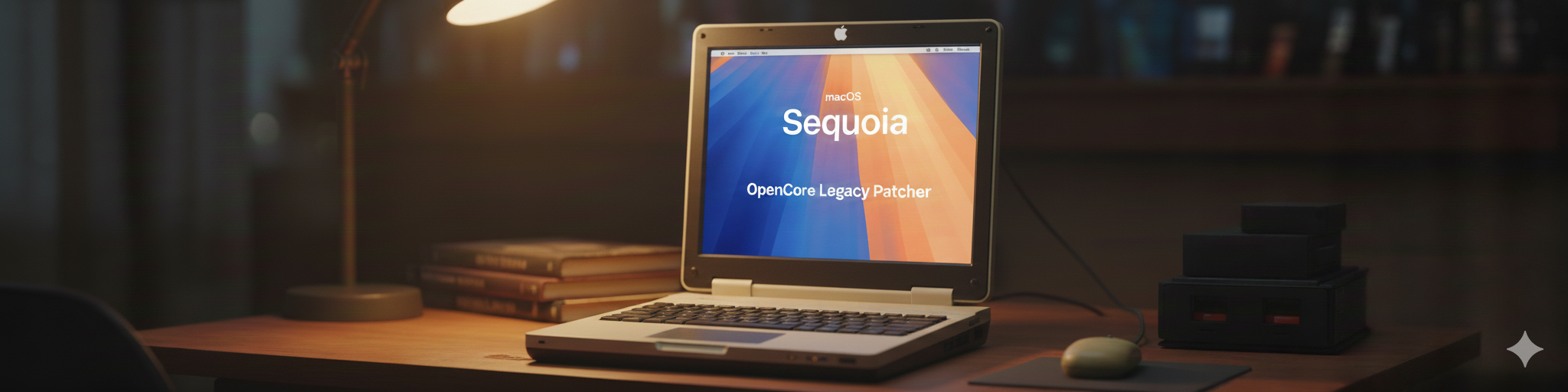
Ο OpenCore Legacy Patcher (OCLP) είναι ένα ισχυρό εργαλείο που επιτρέπει την εγκατάσταση σύγχρονων εκδόσεων macOS σε παλαιότερα Mac, τα οποία η Apple έχει σταματήσει να υποστηρίζει επίσημα. Με σωστή προετοιμασία, μπορείς να παρατείνεις τη ζωή του Mac σου για αρκετά χρόνια ακόμα.
⚠️ Προειδοποίηση: Η διαδικασία δεν υποστηρίζεται από την Apple. Υπάρχει πάντα ρίσκο αστάθειας ή απώλειας δεδομένων. Συνιστάται πλήρες backup πριν ξεκινήσεις.
Τι είναι το OpenCore Legacy Patcher
Το OCLP βασίζεται στο bootloader OpenCore και:
- Παρακάμπτει τους ελέγχους συμβατότητας της Apple
- Προσθέτει drivers (kexts) για παλαιότερο hardware
- Ενεργοποιεί επιτάχυνση γραφικών όπου είναι δυνατό
- Υποστηρίζει macOS από Big Sur έως και τις πιο πρόσφατες εκδόσεις

Ποια Mac υποστηρίζονται
Ενδεικτικά μοντέλα:
- MacBook (2008 – 2017)
- MacBook Pro (2008 – 2017)
- MacBook Air (2010 – 2017)
- iMac (2008 – 2019)
- Mac mini (2009 – 2018)
- Mac Pro (2008 – 2013)

Τι θα χρειαστείς
- Έναν Mac (υποστηριζόμενο ή μη)
- USB Flash Drive 16GB ή μεγαλύτερο
- Σταθερή σύνδεση στο Internet
- Backup μέσω Time Machine ή εξωτερικού δίσκου
Βήμα 1: Backup (ΥΠΟΧΡΕΩΤΙΚΟ)
- Σύνδεσε εξωτερικό δίσκο
- Άνοιξε Time Machine
- Πάρε πλήρες αντίγραφο ασφαλείας
Βήμα 2: Λήψη OpenCore Legacy Patcher
- Μεταβες στη σελίδα του έργου στο GitHub
- Κατέβασε το αρχείο OpenCore-Patcher.app
- Άνοιξε το (δεξί κλικ → Άνοιγμα αν χρειαστεί)
Βήμα 3: Δημιουργία macOS Installer USB
- Άνοιξε το OpenCore Legacy Patcher
- Επίλεξε Create macOS Installer
- Διάλεξε την έκδοση macOS που θέλεις (π.χ. Sonoma / Ventura /Sequoia)
- Περίμενε να κατέβει το αρχείο εγκατάστασης
- Επίλεξε το USB σου και δημιούργησε το installer
⏳ Η διαδικασία μπορεί να πάρει 20–40 λεπτά
| Main menu | Installer creation menu | Available installers |
|---|---|---|
 |  |  |
Βήμα 4: Εγκατάσταση OpenCore στο USB
- Από το OCLP επίλεξε Build and Install OpenCore
- Διάλεξε το USB drive
- Ολοκλήρωσε την εγκατάσταση του bootloader
| Select Downloaded Installer | Select disk to format |
|---|---|
 |  |
Τώρα ο Patcher θα ξεκινήσει τη διαδικασία εγγραφής του εγκαταστάτη!
| Flashing | Success Prompt | Finished Flashing |
|---|---|---|
 |  |  |
Βήμα 5: Εκκίνηση από το USB
- Κάνε επανεκκίνηση το Mac
- Κράτησε πατημένο το Option (⌥)
- Επίλεξε EFI Boot (OpenCore)
- Στη συνέχεια επίλεξε Install macOS


Βήμα 6: Εγκατάσταση macOS
- Αντικατάσταση υπάρχοντος macOS ή
- Καθαρή εγκατάσταση (Disk Utility → Erase)
💡 Προτείνεται καθαρή εγκατάσταση για καλύτερη σταθερότητα

Βήμα 7: Post‑Install Root Patch (ΠΟΛΥ ΣΗΜΑΝΤΙΚΟ)
Μετά την πρώτη εκκίνηση:
- Άνοιξε ξανά το OpenCore Legacy Patcher
- Επίλεξε Post‑Install Root Patch
- Εγκατάστησε τα απαραίτητα patches
- Κάνε επανεκκίνηση
Αυτό ενεργοποιεί:
- Επιτάχυνση γραφικών
- Wi‑Fi / Bluetooth
- Ήχο και λοιπό hardware
Βήμα 8: Εγκατάσταση OpenCore στον εσωτερικό δίσκο
Για να μη χρειάζεσαι USB:
- OCLP → Build and Install OpenCore
- Επίλεξε τον εσωτερικό δίσκο
- Ολοκλήρωση & επανεκκίνηση
Συχνά προβλήματα & λύσεις
❌ Μαύρη οθόνη μετά το login
→ Τρέξε ξανά Post‑Install Root Patch
❌ Δεν λειτουργεί Wi‑Fi
→ Χρήση USB Wi‑Fi ή συμβατού chipset
❌ Αργή απόδοση
→ SSD αντί HDD & καθαρή εγκατάσταση
Συμβουλές σταθερότητας
- Απόφυγε beta εκδόσεις macOS
- Μην κάνεις update macOS χωρίς να ελέγξεις πρώτα συμβατότητα OCLP
- Κράτα πάντα ένα USB OpenCore backup
Πλεονεκτήματα & μειονεκτήματα
✅ Πλεονεκτήματα
- Νέα ζωή σε παλιό Mac
- Σύγχρονες εφαρμογές
- Security updates
❌ Μειονεκτήματα
- Πιθανή αστάθεια
- Όχι επίσημη υποστήριξη Apple
- Κάποια features μπορεί να λείπουν
Συμπέρασμα
Το OpenCore Legacy Patcher είναι η καλύτερη λύση για όσους θέλουν να κρατήσουν το Mac τους χρήσιμο και σύγχρονο, ακόμα και όταν η Apple το έχει εγκαταλείψει. Με σωστή εγκατάσταση και λίγη προσοχή, μπορείς να έχεις ένα απόλυτα λειτουργικό macOS σε παλιό hardware.