
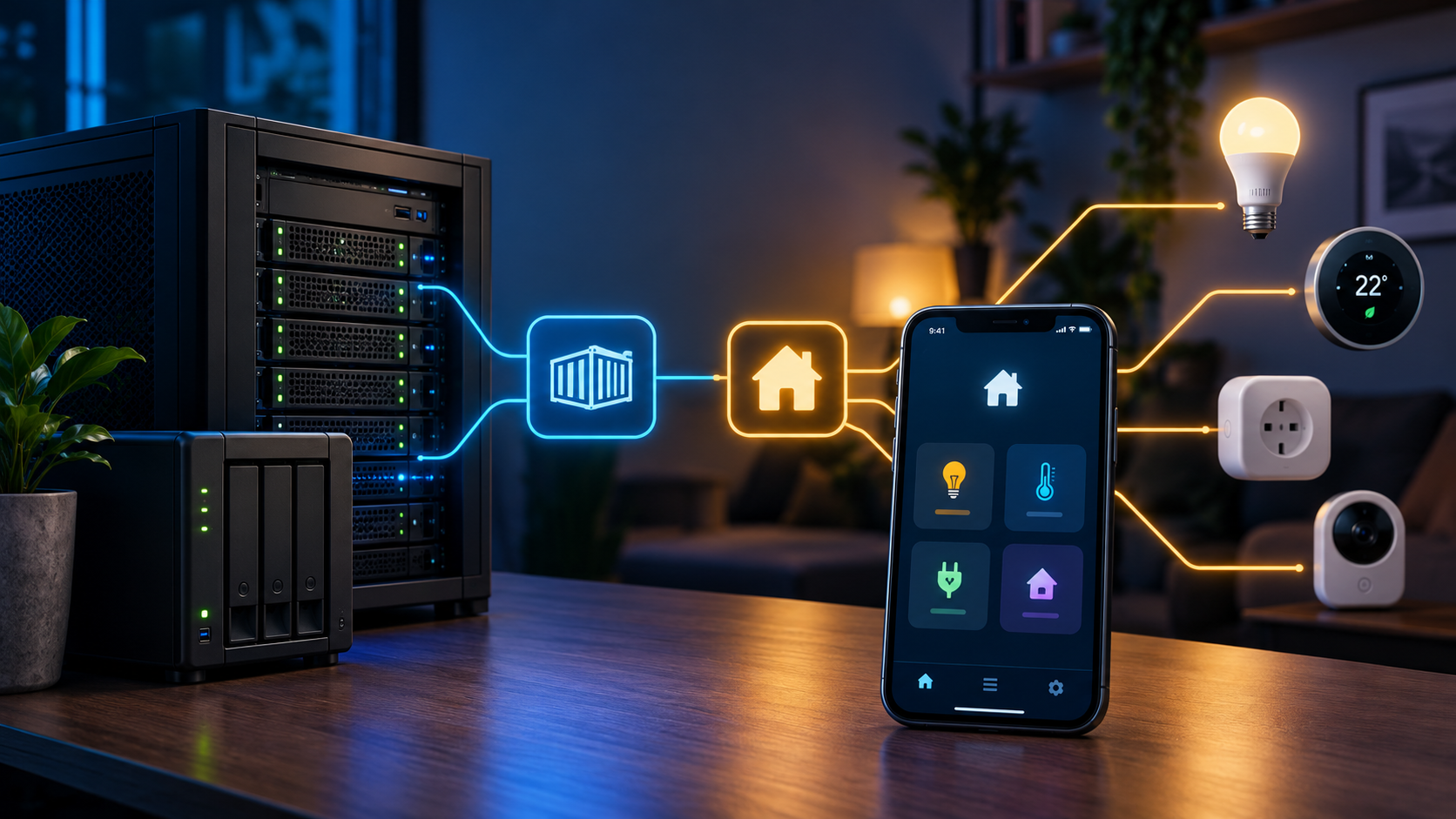
Το Homebridge σου επιτρέπει να συνδέσεις συμβατές έξυπνες συσκευές με το Apple Home, ακόμη κι όταν δεν υποστηρίζουν εγγενώς το HomeKit. Εγκαθιστώντας το στον OpenMediaVault server σου, μπορείς να έχεις μια υπηρεσία που λειτουργεί όλο το 24ωρο, χωρίς να χρειάζεται να αφήνεις ανοιχτό το Mac σου. Η επίσημη εγκατάσταση Docker χρησιμοποιεί δικτύωση host και μόνιμο φάκελο δεδομένων.
1. Τι θα δημιουργήσουμε

Μετά την ολοκλήρωση του οδηγού θα έχεις:
- Homebridge εγκατεστημένο σε Docker στον OMV.
- Web περιβάλλον για διαχείριση και εγκατάσταση plugins.
- Δυνατότητα σύνδεσης της γέφυρας με την εφαρμογή Apple Home.
- Μόνιμη αποθήκευση των ρυθμίσεων και αυτόματη επανεκκίνηση του container.
- Μια βάση για να προσθέσεις συμβατές συσκευές, όπως πρίζες, φωτισμό και συσκευές υπερύθρων.
Τι θα χρειαστείς: OpenMediaVault με εγκατεστημένα Docker και Docker Compose, πρόσβαση SSH από Mac και σύνδεση του server και του iPhone στο ίδιο τοπικό δίκτυο.
Θα χρησιμοποιήσουμε ως παράδειγμα τη διεύθυνση 192.168.0.140, όπως στο δικό σου περιβάλλον OMV. Αν έχει αλλάξει, αντικατάστησέ την με τη σημερινή διεύθυνση του server σου.
2. Σύνδεση στον OMV από το Mac

Άνοιξε το Terminal στο Mac:
- Πάτησε
Command + Space. - Πληκτρολόγησε
Terminal. - Πάτησε Enter.
- Εκτέλεσε την παρακάτω εντολή:
ssh root@ip του server σου πχ ssh root@192.168.1.100Πληκτρολόγησε τον κωδικό πρόσβασης του λογαριασμού σου στον OMV.
Έλεγξε αν υπάρχουν Docker και Docker Compose:
docker --version
docker compose version
Αν εμφανιστούν αριθμοί εκδόσεων, μπορείς να συνεχίσεις. Αν κάποια εντολή αποτύχει, μην εγκαταστήσεις ξανά το Docker στα τυφλά· πρώτα έλεγξε τι υπάρχει ήδη στο σύστημα.
3. Δημιουργία του φακέλου εγκατάστασης
Θα κρατήσουμε όλα τα δεδομένα του Homebridge στον φάκελο /opt/homebridge, ώστε να μη χάνονται όταν αναδημιουργείται το container.
Εκτέλεσε:
mkdir -p /opt/homebridge
cd /opt/homebridge
Ο φάκελος αυτός θα αποθηκεύει τις ρυθμίσεις, τα plugins και τα δεδομένα της εγκατάστασης.
4. Δημιουργία του αρχείου Docker Compose
Η επίσημη εικόνα Docker του Homebridge υποστηρίζει Linux και απαιτεί δικτύωση host για τη σωστή λειτουργία του HomeKit στο τοπικό δίκτυο.
Άνοιξε τον επεξεργαστή Nano:
nano docker-compose.ymlΑντέγραψε ολόκληρο το παρακάτω κείμενο:
services:
  homebridge:
    image: homebridge/homebridge:latest
    container_name: homebridge
    restart: unless-stopped
    network_mode: host
    environment:
      - TZ=Europe/Athens
    volumes:
      - /opt/homebridge:/homebridge
    logging:
      driver: json-file
      options:
        max-size: "10m"
        max-file: "3"
Τι πρέπει να προσέξεις
- Το
network_mode: hostεπιτρέπει στο Homebridge να χρησιμοποιεί το δίκτυο του OMV. - Το
/opt/homebridge:/homebridgeδιατηρεί τα δεδομένα εκτός του container. - Το
restart: unless-stoppedεπιτρέπει την αυτόματη επανεκκίνηση μετά από επανεκκίνηση του server. - Δεν χρειάζεται να προσθέσεις
ports:όταν χρησιμοποιείς host networking.
Για να αποθηκεύσεις το αρχείο στο Nano:
- Πάτησε
Control + O. - Πάτησε
Enter. - Πάτησε
Control + X.
5. Εγκατάσταση και εκκίνηση

Τώρα θα κατεβάσουμε το Homebridge και θα ξεκινήσουμε το container.
Εκτέλεσε τις εντολές μία-μία:
cd /opt/homebridge
docker compose pull
docker compose up -d
Η πρώτη εντολή κατεβάζει την εικόνα και η δεύτερη δημιουργεί και εκκινεί το container στο παρασκήνιο.
Έλεγξε αν λειτουργεί:
docker psΘα πρέπει να εμφανίζεται το homebridge με κατάσταση Up.
Αν δεν εμφανίζεται ή σταματά αμέσως, εκτέλεσε:
docker logs --tail 100 homebridgeΜην προχωρήσεις μέχρι να επιβεβαιώσεις ότι η υπηρεσία ξεκινά κανονικά.
6. Άνοιγμα του Homebridge UI

Άνοιξε τον Safari στο Mac και πληκτρολόγησε:Άνοιγμα Homebridge UI στο τοπικό δίκτυο
Αν χρησιμοποιείς διαφορετική IP, αντικατάστησέ την.
Στην πρώτη εκκίνηση θα χρειαστεί να ολοκληρώσεις την αρχική ρύθμιση και να δημιουργήσεις λογαριασμό διαχείρισης με ισχυρό κωδικό.
Από το Homebridge UI θα μπορείς να διαχειρίζεσαι:
- Την κατάσταση του server.
- Τα εγκατεστημένα plugins.
- Τα αρχεία καταγραφής.
- Τις ρυθμίσεις του Homebridge.
- Τη δημιουργία και επαναφορά αντιγράφων ασφαλείας.
Αν η σελίδα δεν ανοίγει, έλεγξε αν το container λειτουργεί και αν η θύρα 8581 χρησιμοποιείται ήδη από άλλη υπηρεσία. Το web περιβάλλον είναι διαφορετικό από την ίδια την υπηρεσία Homebridge, επομένως μπορεί να υπάρχει πρόβλημα στο UI ενώ το container παραμένει ενεργό.
7. Σύνδεση με το Apple Home

Μόλις ολοκληρωθεί η αρχική εγκατάσταση, το Homebridge θα εμφανίσει πληροφορίες σύζευξης, συνήθως QR code και κωδικό HomeKit.
Στο iPhone:
- Άνοιξε την εφαρμογή Οικία (Home).
- Πάτησε το
+. - Επίλεξε «Προσθήκη αξεσουάρ».
- Σάρωσε το QR code του Homebridge.
- Ακολούθησε τις οδηγίες στην οθόνη.
Μετά τη σύζευξη, το Homebridge θα εμφανίζεται ως γέφυρα. Οι συσκευές που προσθέτεις μέσω plugins μπορούν να εμφανίζονται στην εφαρμογή Home, εφόσον υποστηρίζονται και έχουν ρυθμιστεί σωστά.
Αν το iPhone δεν εντοπίζει τη γέφυρα, έλεγξε ότι:
- Το iPhone και ο OMV βρίσκονται στο ίδιο τοπικό δίκτυο.
- Δεν υπάρχει απομόνωση Wi-Fi πελατών ή αποκλεισμός multicast στο router.
- Το mDNS/Bonjour λειτουργεί κανονικά.
- Δεν υπάρχει άλλη ενεργή γέφυρα με τα ίδια στοιχεία σύζευξης.
Για αυτοματισμούς όταν λείπεις από το σπίτι και για απομακρυσμένο έλεγχο, ενδέχεται να χρειάζεσαι κατάλληλο οικιακό κόμβο Apple, όπως συμβατό Apple TV ή HomePod.
8. Προσθήκη plugins για έξυπνες συσκευές

Το Homebridge δεν υποστηρίζει αυτόματα κάθε έξυπνη συσκευή. Για να προσθέσεις μια συσκευή, χρειάζεσαι plugin που να υποστηρίζει το συγκεκριμένο μοντέλο και τις λειτουργίες που σε ενδιαφέρουν.
Από το Homebridge UI:
- Άνοιξε την ενότητα Plugins.
- Αναζήτησε τον κατασκευαστή ή το μοντέλο.
- Διάβασε τις απαιτήσεις του plugin.
- Εγκατάστησέ το από το περιβάλλον διαχείρισης.
- Συμπλήρωσε τα στοιχεία που απαιτούνται.
- Έλεγξε τα logs και επιβεβαίωσε ότι η συσκευή λειτουργεί.
Μπορείς να αναζητήσεις plugins στον επίσημο κατάλογο:Κατάλογος Homebridge plugins
Παράδειγμα: Tapo H110 και συσκευές υπερύθρων
Αν θέλεις να ενσωματώσεις το Tapo H110, ώστε να ελέγχεις από το Apple Home συσκευές που χρησιμοποιούν υπέρυθρες εντολές, πρέπει πρώτα να επιβεβαιώσεις ότι υπάρχει plugin με υποστήριξη ειδικά για το H110 και τις λειτουργίες IR.
Η απλή εγκατάσταση του Homebridge δεν εγγυάται ότι θα εμφανιστούν οι τηλεοράσεις ή τα κλιματιστικά σου. Επίσης, ορισμένες συσκευές υπερύθρων δέχονται εντολές χωρίς να επιστρέφουν την πραγματική κατάστασή τους.
9. Ενημέρωση και αντίγραφα ασφαλείας
Πριν από μια ενημέρωση, κράτησε αντίγραφο των δεδομένων σου:
tar -czf /opt/homebridge-backup.tar.gz -C /opt homebridgeΓια ενημέρωση της εικόνας Docker:
cd /opt/homebridge
docker compose pull
docker compose up -d
Έλεγξε ξανά την κατάσταση:
docker ps
docker logs --tail 100 homebridge
Φύλαξε ένα αντίγραφο ασφαλείας και σε διαφορετικό δίσκο ή ασφαλές αποθηκευτικό μέσο. Μην βασίζεσαι αποκλειστικά σε ένα αρχείο που βρίσκεται στον ίδιο δίσκο με τον server.
10. Ασφάλεια: Μην εκθέτεις το Homebridge στο Internet

Επειδή το Homebridge μπορεί να ελέγχει συσκευές του σπιτιού, χρειάζεται προσοχή:
- Μην προωθείς τη θύρα
8581από το router προς το Internet. - Μη δημοσιεύεις τον κωδικό σύζευξης HomeKit ή τα διαπιστευτήρια των plugins.
- Κράτησε το OMV, το Docker και τα plugins ενημερωμένα.
- Εγκαθιστάς μόνο plugins από πηγές που εμπιστεύεσαι.
- Για απομακρυσμένη πρόσβαση στον server, προτίμησε VPN με σωστή διαμόρφωση.
- Έλεγξε ότι οι ρυθμίσεις του Homebridge δεν επηρεάζουν άλλες υπηρεσίες που λειτουργούν στον ίδιο OMV.
11. Αντιμετώπιση συνηθισμένων προβλημάτων
| Πρόβλημα | Τι να ελέγξεις |
|---|---|
Δεν ανοίγει η θύρα 8581 | docker ps, logs και πιθανή σύγκρουση θύρας |
| Το container σταματά | docker logs --tail 100 homebridge |
| Δεν εμφανίζεται η γέφυρα στο iPhone | Τοπικό δίκτυο, mDNS/Bonjour και απομόνωση Wi-Fi |
| Το plugin δεν βρίσκει συσκευές | Συμβατότητα μοντέλου, δικαιώματα και στοιχεία σύνδεσης |
| Οι συσκευές δεν ανταποκρίνονται | Logs, σύνδεση με τη συσκευή και λειτουργία από την εφαρμογή του κατασκευαστή |
Συμπέρασμα
Με το Homebridge στον OpenMediaVault μπορείς να αξιοποιήσεις τον υπάρχοντα οικιακό server σου για να ενσωματώσεις συμβατές συσκευές στο Apple Home. Η εγκατάσταση μέσω Docker είναι σχετικά απλή, αρκεί να ρυθμίσεις σωστά τη δικτύωση, να διατηρείς μόνιμα τα δεδομένα σου και να χρησιμοποιείς plugins που υποστηρίζουν πραγματικά τις συσκευές σου.